


TECNOLOGIA CHE INCLUDE – Dimenticate lo status symbol o la moda. Per un anziano o una persona fragile, l’iPhone del 2025 è un occhio che vede, un orecchio che sente e una memoria che non tradisce. Ecco come trasformarlo in un alleato di vita.
Più di un telefono: Un passaporto per l’indipendenza
Spesso sentiamo dire che un iPhone è “troppo costoso” o “troppo complicato” per un anziano. Nulla di più falso, se guardiamo oltre la superficie patinata del marketing. Nel 2025, un iPhone non è un semplice telefono. È un coltellino svizzero digitale che sostituisce decine di ausili costosi e ingombranti. Pensateci un attimo: quanto costerebbe comprare separatamente un video-ingranditore portatile professionale, un navigatore GPS vocale, un rilevatore di cadute salvavita e un traduttore simultaneo? L’iPhone fa tutte queste cose insieme, spesso meglio degli strumenti dedicati, e sta in una tasca. Inoltre, la longevità degli aggiornamenti Apple (garantiti per oltre 5 anni) lo rende un investimento sicuro: non dovrete cambiarlo dopo due anni perché “è diventato lento”, garantendo stabilità a chi non ama cambiare le proprie abitudini.
Le Novità 2025: iPhone 17, 17 Pro e la rivoluzione “Air”
Con la linea presentata quest’anno, Apple ha introdotto tre novità che cambiano le regole del gioco per l’accessibilità, rendendo i dispositivi fisicamente e digitalmente più accoglienti.
1. Il fattore “Leggerezza”: iPhone 17 Air
Per un anziano con artrosi, tunnel carpale o semplice debolezza muscolare, il peso del telefono è un nemico. Tenere in mano un dispositivo pesante per una videochiamata può diventare doloroso. Il nuovo iPhone 17 Air è stato progettato proprio per questo: ha uno schermo grande per vedere bene, ma un peso drasticamente ridotto rispetto ai modelli Pro. È la scelta ergonomica migliore dell’anno.
2. Accessibilità Vocale (Chip A19)
Grazie al nuovo processore neurale, la dettatura e i comandi vocali non hanno più ritardi. La cosa sorprendente è che Siri ora capisce anche voci tremolanti, con pause lunghe o con difetti di pronuncia dovuti a ictus o patologie neurologiche. Impara il modo di parlare dell’utente, restituendo la gioia di comunicare a chi faticava a farsi capire.
3. Assistive Access 2.0 (La modalità “Semplice”)
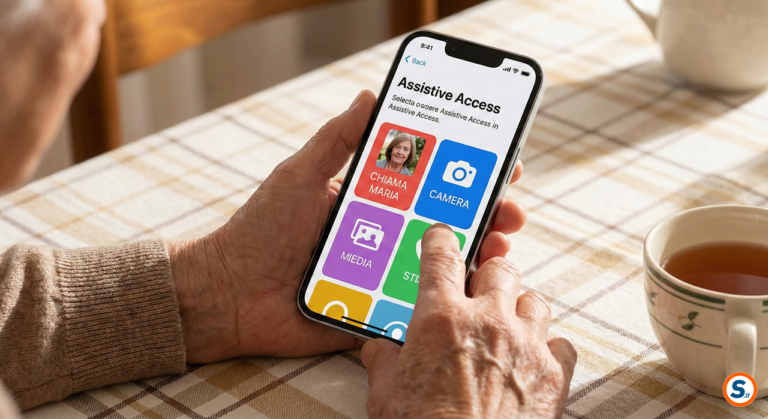
Questa è la funzione regina per le famiglie. Attivandola, l’iPhone si “spoglia”. Spariscono le icone piccole, le notifiche inutili, i widget e i menu complessi. Rimangono solo 4 o 5 bottoni giganti e colorati: “Chiama Mamma”, “Foto”, “Musica”. Trasforma uno smartphone potentissimo in un telefono facile come quelli di vent’anni fa, eliminando la paura di “schiacciare il tasto sbagliato”.
Guida Pratica alle Funzioni per Tipo di Esigenza
Ecco come iOS 19 (il sistema operativo del 2025) può compensare specifiche fragilità. Per ogni funzione, troverai il percorso esatto per attivarla.
🧠 Per Memoria e Disabilità Cognitive (Alzheimer, Demenza)
La confusione è il nemico numero uno. L’iPhone la combatte con Assistive Access, che riduce il carico cognitivo all’osso mostrando solo le funzioni vitali. Ma c’è di più: la funzione Contenuto Letto ad Alta Voce permette all’anziano di ascoltare articoli di giornale o messaggi lunghi invece di sforzarsi a leggerli. Infine, l’integrazione con l’app Dov’è permette ai familiari di sapere sempre dove si trova il proprio caro.
🔧 Come attivarle:
Accesso Assistito: Vai su
Impostazioni→Accessibilità→Accesso Assistito→Configura Accesso Assistito.Lettura Testo: Vai su
Impostazioni→Accessibilità→Contenuto letto ad alta voce→ AttivaLeggi selezione.Localizzazione: Apri l’app
Dov'èe condividi la posizione con i familiari.
👁️ Per Disabilità Visive e Ipovisione
Per chi vede poco, l’iPhone diventa un occhio bionico. L’app Lente d’Ingrandimento (Magnifier) applica filtri ad alto contrasto (giallo su nero) per rendere leggibili le scadenze dei farmaci. Per i non vedenti, VoiceOver descrive tutto ciò che accade sul display, permettendo di usare il touch screen con la stessa velocità dei vedenti.
🔧 Come attivarle:
VoiceOver: Vai su
Impostazioni→Accessibilità→VoiceOver→ Attiva.Zoom: Vai su
Impostazioni→Accessibilità→Zoom→ Attiva.Lente: Cerca l’app “Lente” già installata (icona della lente di ingrandimento) o aggiungila al Centro di Controllo.
👂 Per Disabilità Uditive
Qui la tecnologia fa miracoli per l’inclusione sociale. Con Live Captions 2.0, l’iPhone trascrive in tempo reale quello che le persone dicono durante le chiamate o dal vivo. Inoltre, il Riconoscimento Suoni vigila sulla casa: se suona il campanello o scatta l’allarme antincendio, il telefono vibra e il flash lampeggia.
🔧 Come attivarle:
Sottotitoli (Live Captions): Vai su
Impostazioni→Accessibilità→Sottotitoli per non udenti(o Live Captions) → Attiva.Riconoscimento Suoni: Vai su
Impostazioni→Accessibilità→Riconoscimento suoni→ Attiva e scegli quali suoni ascoltare (es. Campanello, Cane, Allarme).Flash per Notifiche: Vai su
Impostazioni→Accessibilità→Audio ed effetti visivi→ AttivaLED flash per avvisi.
🖐️ Per Disabilità Motorie
Chi ha tremori o non può usare le mani non è tagliato fuori. Con il Controllo Vocale Totale, si può navigare, aprire app e scrivere messaggi solo con la voce. Se invece il problema è la precisione del tocco, AssistiveTouch crea un tasto virtuale sullo schermo che sostituisce i gesti fisici difficili.
🔧 Come attivarle:
Controllo Vocale: Vai su
Impostazioni→Accessibilità→Controllo vocale→ Attiva.AssistiveTouch: Vai su
Impostazioni→Accessibilità→Tocco→AssistiveTouch→ Attiva.Tocco Posteriore: Nello stesso menu Tocco, scorri in fondo su
Tocco posterioree scegli un’azione (es. “Due tocchi” per accendere la torcia).
💡 Ti potrebbe interessare:
Legge 104 e Tecnologia: Come Ottenere lo Sconto su Smartphone e PC (Guida Completa)
Il Punto di Vista di Sespera.it
Noi di Sespera non siamo qui per fare pubblicità a Apple. Siamo qui per dirvi che la tecnologia deve essere un ponte, non un muro. Spesso vediamo famiglie comprare ai nonni telefoni da 50 euro “specifici per anziani” che si rivelano frustranti: schermi di bassa qualità, touch poco reattivo e menu labirintici. Il risultato? Il telefono finisce nel cassetto e l’anziano si isola. Un iPhone (anche un modello ricondizionato di qualche anno fa), opportunamente configurato da un nipote o un caregiver, è un investimento sulla dignità. Restituisce la possibilità di videochiamare vedendo bene i volti, di leggere il giornale senza lente, di chiedere aiuto con un tocco. Non è lusso, è inclusione.
Cosa fare ora: 3 Step Pratici
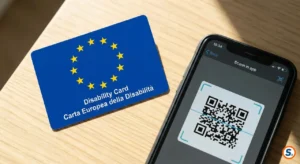
Verifica la Legge 104: Prima di acquistare, verificate i diritti. Se il destinatario ha una disabilità certificata (Legge 104/92), l’acquisto di un iPhone (in quanto sussidio tecnico informatico) gode dell’IVA agevolata al 4% e della detrazione IRPEF del 19%. È un risparmio notevole. Per dettagli aggiornati sulla Legge 104 e sulle agevolazioni fiscali, consultare il sito ufficiale dell’Agenzia delle Entrate o la Regione di appartenenza.
Configura “Prima” di Regalare: Non date mai l’iPhone nella scatola chiusa. Apritelo voi, impostate Accesso Assistito, ingrandite i caratteri al massimo e inserite i contatti di emergenza nella schermata di blocco. Il regalo deve essere “pronto all’uso”, non “pronto a creare problemi”.
Compila la Cartella Sanitaria (Medical ID): Fatelo subito nell’app Salute. In caso di malore per strada, i soccorritori potranno vedere allergie, farmaci salvavita e contatti dei figli anche a telefono bloccato, premendo solo il tasto laterale.
⚠️ Avvertenze Utili
Nota sulla Sicurezza: Sebbene l’iPhone sia molto sicuro, gli anziani sono spesso bersaglio di truffe via SMS (Phishing). Insegnate loro la regola d’oro: nessuna banca chiede password via SMS. Nota Medica: Ricordate che l’Apple Watch e l’iPhone sono strumenti di supporto, non dispositivi medici diagnostici. Possono segnalare un’aritmia o una caduta, ma non sostituiscono il parere del cardiologo o il controllo medico regolare.